
液タブ選びで失敗しないための6つのポイント:チェック項目ごとのおすすめ機種
「買ってから気づいた」「これを知っていれば、別の機種を選んでいた」——液タブの失敗談には、よく似たパターンがいくつもあります。
液タブはニッチな製品で情報が少なく、店頭で試せる機会も限られています。しかも高額なので「とりあえず買って試す」もしづらく、最初の1台選びはどうしても難しくなりがちです。
そこでこの記事では、実際のユーザー体験をもとに、失敗を避けるための6つのチェックポイントを重要度の高い順に解説します。各ポイントでは、条件に合うおすすめ機種もあわせて紹介。
「スペック表の読み方がわからない」「結局どれを買えばいいかわからない」という人でも、チェック項目ごとに候補を絞り込めるはずです。よかったら参考にしてみてくださいね。
まず初めに:液タブは「スペックだけで選ぶ」と失敗しやすい
液タブのカタログには数値のスペックがズラーッと並んでいますよね。
筆圧検知レベル、解像度、色域、応答速度——頭が痛くなるような謎のスペックがわらわら。ガジェット好きな作家さんでも、すべてのスペックに対してどのような変化があるのかしっかりと把握するのは難しいレベル。
IT機器が苦手な人ならなおさらどれを選べばいいのか分からないですよね。
ついつい数値が高いものを選びがちですが、「数値が高くなければ使えない」というわけではありません。
たとえば筆圧8192段階と4096段階の差を体感できる人は限られています。
それよりも、「机の奥行きに液タブが収まるかどうか、PCに繋げる端子があるかどうか」という基本的な確認の方が、購入後の満足度に直結します。
さてそんな液タブを選ぶ際に注目すべき6つのポイントを、重要度の高い順に見ていきます。
ポイント1:用途を先に決める
「とりあえず液タブ」で選ぶと、後から「やっぱりこのサイズじゃなかった」「もっと色域が必要だった」という買い替えが起きます。
できれば事前に試せればいいのですが、液タブって触れる機会が本当に限られていて、大きな量販店にでもいかないと実際どうなのかがわかりません。
用途を先に決めることが、液タブ選びの出発点です。
以下の表を参考に、まず自分がどんな用途で使うのかを確認してから、次のポイントへ進んでください。
| 用途 | 推奨サイズ | 色域 | 参考予算 |
|---|---|---|---|
| 趣味のスケッチ・落書き・お絵かきをこれから始める人 | 13インチ前後(タブレットタイプもおすすめ) | sRGB 72%以上 | 2〜5万円程度 |
| カラーイラスト(同人・SNS投稿) | 13〜16インチ | カラーメインなら色域重視。sRGB 90%以上 | 10万円以上 |
| 商業漫画原稿(モノクロ中心) | 15〜16インチ。漫画原稿用はサイズに対して解像度が高いものを選ぶとよいです。 | カラー用のモニターがあるならsRGB 72%程度でも | 10万円以上〜20万円前後 |
| 商業イラスト・アニメ制作 | 16インチ以上 | sRGB 99%以上 | 10万円以上〜20万円前後 |
商業用途では、長年の実績があるWacomのCintiqシリーズが定番の選択肢です。描き心地に定評があり、制作現場での採用例も多いシリーズです。
用途別おすすめ機種
趣味のスケッチ:XP-Pen Artist 12 セカンド(参考価格 29,980円)
- おすすめ理由:11.9インチ・sRGB 127%/Adobe RGB 94%。3万円前後の価格で、趣味用途には十分以上の色域を確保。気軽に始めたい人の入門ラインに最適です。
- 向いている人:イラストを始めたばかりの人、趣味で描く人

カラーイラスト:HUION Kamvas Pro 19(参考価格 139,980円)
- おすすめ理由:18.4インチ・4K・sRGB 99%・DCI-P3 98%・AdobeRGB 96%。カラーイラストで求められる発色をしっかりカバーしつつ、作業面積も広い。本格的に描く人の10万円台ファーストチョイス。
- 向いている人:同人活動・SNS投稿でカラーイラストを本格的に描く人

商業漫画原稿:Wacom Cintiq 16(新世代)(参考価格 118,800円)
- おすすめ理由:15.6インチ・現行のWacomエントリーCintiq。旧世代から一新されたモデルで、Wacomのドライバ品質と描き心地の安定感はそのまま。コマ割りや作画作業に必要な描画領域と精度を確保でき、Wacom品質で予算を抑えて始めたい方に適しています。
- 向いている人:商業漫画・コミック原稿を描く人

商業イラスト・アニメ:Wacom Cintiq Pro 22(参考価格 448,800円)
- おすすめ理由:21.5インチ・4K・120Hz。Wacom Cintiq Proシリーズのなかでも業務導入実績が多い定番機。120Hzの高リフレッシュレートと安定したペン追従性で、スタジオでの本格制作にも対応します。
- 向いている人:商業イラスト・アニメ・ゲームCG業界でのプロ制作を考える人

無印のCintiqとCintiq Proで迷う場合は、Wacom Cintiq と Cintiq Pro は何が違うのかで両ラインの差を整理しています。
ポイント2:PCとの接続方法のチェック
「液タブを買ったのにPCに繋げられなかった」というのは、笑えない話です。
液タブは映像だけではなく、ペンの入力情報もPCとやり取りします。そのため液晶モニターと違って、PCとの接続は複雑で意外と厄介です。
昔と比べて接続方法はだいぶ絞られていますが、それでも事前によく確認しないと失敗してしまうでしょう。
最近の液タブの接続方式は主に2種類あります。
- USB-C(映像出力対応)1本での接続:シンプルで便利ですが、PCのUSB-CポートがDisplayPort Alternate Mode(映像出力)に対応していることが条件
- HDMI+USB-Aの2本接続:多くのPCに対応するが、ケーブルが2本になる
特に注意が必要なのは「USB-Cポートがあるから繋がるだろう」という思い込みです。
最近はスマホでもUSB-Cポートでの映像出力に対応しており、ついUSB-Cポートがあれば映像出力ができると思いがちですが、そうとも限りません。USB-Cでも映像出力に対応していないパターンはまだまだ存在します。
PC側のUSB-Cポートを見ただけでは判断がつかない場合も多いので、取扱説明書を確認して映像出力に対応したUSB-Cポートがあるかどうか、必ずチェックしておきましょう。仕様表のどこを見ればよいかは、HUION Kamvas 13 の対応機種の確かめ方で具体的な手順にまとめています。
また、USB-C接続に対応している液タブでも、電源供給まで1本で済むタイプもあれば、電源供給はACアダプターが必要な機種もあります。その差で使用できる環境や取り回しが大きく変わってしまうので、その点もよく確認しておきましょう。
HDMI+USB-Aの2本接続は、デスクトップPCでは最もメジャーな接続方法です。映像とデータ出力が分かれており、わかりやすく安定した接続方式と言えます。
その反面、ケーブルが多くなり設置環境はゴチャゴチャしがち。取り回しも悪く、しっかりと据え置きで使うことが前提になります。気軽にお絵かきをしたいという人にとっては、導入ハードルが高くなりますね。
PCが苦手な人にはUSB-C 1本で接続できる機種のほうが、取り回しが楽で気軽に使えておすすめです。ノートPCとの相性も抜群。
ここではそんな人向けの機種をピックアップしてみました。
USB-C 1本接続でケーブル取り回しが楽になる機種
Wacom One 14 フル液タブ(参考価格 39,800円)
- おすすめ理由:USB-C 1本接続に対応した14インチWacom最新エントリー機(2024年2月発売)。Wacomブランドの安定したペン技術とドライバ品質を手に入れられます。MacBookや薄型Windowsノートとの相性も良好です。
- 向いている人:Wacomブランドの安心感を求める人、ノートPCで使いたい人

XP-Pen Artist Pro 14 (Gen 2)(参考価格 53,820円)
- おすすめ理由:USB-C 1本接続対応で、ミドルクラスの色精度(sRGB 99% / DCI-P3 88%)を備える14インチ機。ノートPCユーザーが「色も妥協せず・配線もシンプルに」を両立できる選択肢。
- 向いている人:ノートPCで本格制作したい人

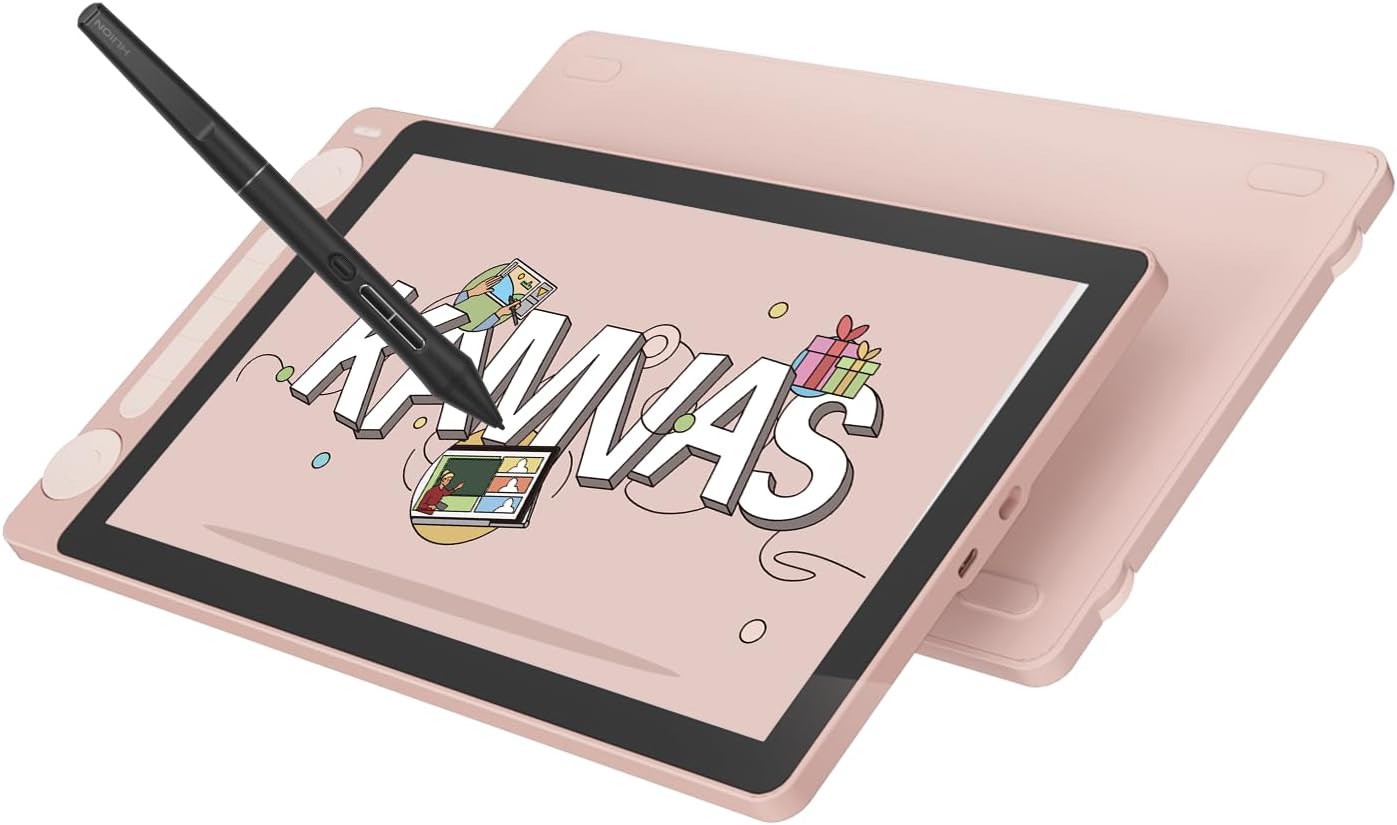
HUION Kamvas 13 (Gen 3)(参考価格 39,980円)
- おすすめ理由:USB-C 1本接続に対応し、4万円前後で配線をシンプルにできる機種。エントリー価格帯でもケーブル問題に悩まされないモデル。
- 向いている人:低予算でもUSB-C 1本で完結させたい人
ポイント3:サイズは「大きければ良い」ではない
イラストを描く際は大きなキャンバスを使いたくなるもの。見開き漫画などを描く際は特に大きい画面が欲しくなりますよね。さらに、イラスト制作ソフトはパレットを画面に並べて使うことも多いため、大きいサイズが魅力的に見えるのは自然なことです。
しかし「どうせなら大きいものを」と安易に22インチ以上を選ぶと、後で後悔するケースがあります。
理由は2つです。
1つ目は、視線移動が増えて疲れやすくなること。
大きな画面はキャンバス全体が見やすく、一見描きやすそうです。ところが、画面全体を使おうとするとペン先と目の移動距離が長くなります。パレットを行ったり来たりするうちに疲れが蓄積していき、手の移動も大きくなりがちです。この積み重ねが制作時間を伸ばす原因になることもあります。
2つ目は、設置スペースが足りないこと。
これは事前に想定している方も多いかもしれません。ただ、タブレット本体の置き場は想定できても、実際の使用環境の変化は意外と見落としがちです。
たとえばキーボード。22インチを置くと、奥行き60cm未満の机では手前のキーボードと干渉することがあります。デュアルモニターにする場合は奥のモニターの置き場やモニターアームの動作スペースも考慮が必要です。左手デバイスを使う場合はそのスペースも確保しておきましょう。
スペースの確認はメジャーでもできますが、新聞紙や段ボールを実際の寸法に切り出して机の上に置いてみるのが一番わかりやすいです。
初めて液タブを選ぶ場合は、「大きければ良い」ではなく、用途と使用環境に合わせたサイズ選びが重要です。16インチでも十分プロユースに耐える機材ですし、最近はiPadだけで仕事をする作家さんも増えています。
実際に使う状況をよくシミュレーションしてから選びましょう。
13〜14インチクラスのおすすめ(取り回し重視)
価格はどれも4万円前後で横並び。ブランドで選びやすいクラスです。なお、この枠のWacom One はサイズ違いで12・13・14があり価格が入り組んでいます。違いと選び方はWacom One 4機種の比較で解説しています。
XP-Pen Artist 13.3 Pro V2(参考価格 39,080円)
- おすすめ理由:13.3インチ・sRGB 99%・フルラミネート相当のパネル。3万円台で高色域と視差の少なさを実現したXP-Penのコスパモデル。
- 向いている人:コスト重視で13インチから始めたい人

Wacom One 14 (フル液タブ)(参考価格 39,800円)
- おすすめ理由:14インチ・USB-C 1本接続対応。Wacomブランドの安定したドライバ品質とペン技術を4万円で入手できるエントリー機。ノートPCとの相性も良好。
- 向いている人:Wacomブランドを重視する人、ノートPCで使いたい人
Huion Kamvas 13 (Gen 3)(参考価格 39,980円)
- おすすめ理由:13.3インチ・フルラミネート・HUIONの最新世代ペン技術搭載。4万円前後で視差の少ないパネルとHUIONの安定したサポートが揃います。
- 向いている人:HUIONブランドで13インチを選ぶ人
実際に使った人の評価はHUION Kamvas 13 (Gen 3) のレビューまとめに集めています。
15〜16インチクラスのおすすめ(バランス重視)
多くのプロが選ぶサイズ帯。作業面積と取り回しのバランスが取れています。
XP-Pen Artist 16 3rd(参考価格 49,980円)
- おすすめ理由:15.4インチ・フルラミネート(AGナノエッチングガラス)・sRGB 99%・筆圧16,384段階。5万円以下でここまでスペックが揃うのはこのクラスで際立っています。
- 向いている人:コストを抑えて16インチを始めたい人

XPPenは機種と世代の表記が入り組んでいます。ラインの違いはXPPen の Artist・Artist Pro・Artist Ultra はどう違うのかで整理しています。
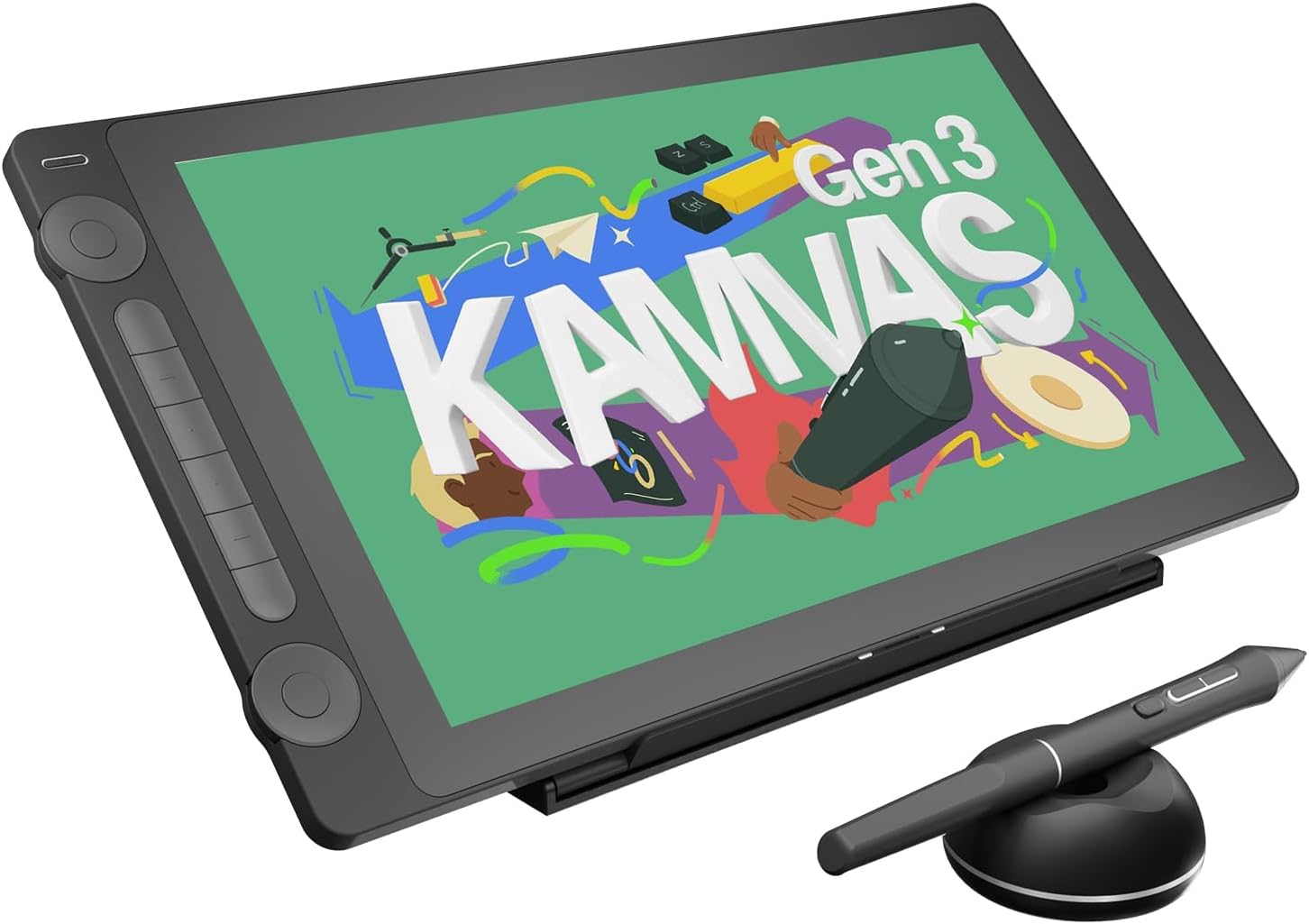
Huion Kamvas 16 (Gen 3)(参考価格 79,980円)
- おすすめ理由:15.8インチ・QHD・sRGB 99%。8万円前後で15インチ超・高解像度・高色域が揃うバランス機。漫画・カラーイラスト両対応。
- 向いている人:解像度も色域も妥協したくない人
Wacom Cintiq 16 (新世代)(参考価格 118,800円)
- おすすめ理由:15.6インチ・Wacom Cintiqラインナップの現行エントリー機。Wacomのドライバ品質と描き心地の安定感を16インチで得られます。
- 向いている人:Wacom品質・安定感を16インチで得たい人
22インチ以上のおすすめ(据え置き・大画面重視)
机のスペースと環境を十分確認したうえで選びましょう。
XP-Pen Artist 22 Plus(参考価格 67,830円)
- おすすめ理由:21.5インチ・フルラミネート・sRGB 130%/Adobe RGB 103%・筆圧16,384段階。22インチクラスでは手の届きやすい価格で、色域にも強いモデル。
- 向いている人:コスト重視で22インチを選ぶ人

Huion Kamvas 22 (Gen 3)(参考価格 94,800円)
- おすすめ理由:21.5インチ・QHD・sRGB 130%超。10万円以下で22インチ・QHDが手に入るコスパ機。2026年3月発売の最新世代。広い作業スペースが欲しい据え置きユーザー向け。
- 向いている人:解像度も意識しながら大画面を使いたい人
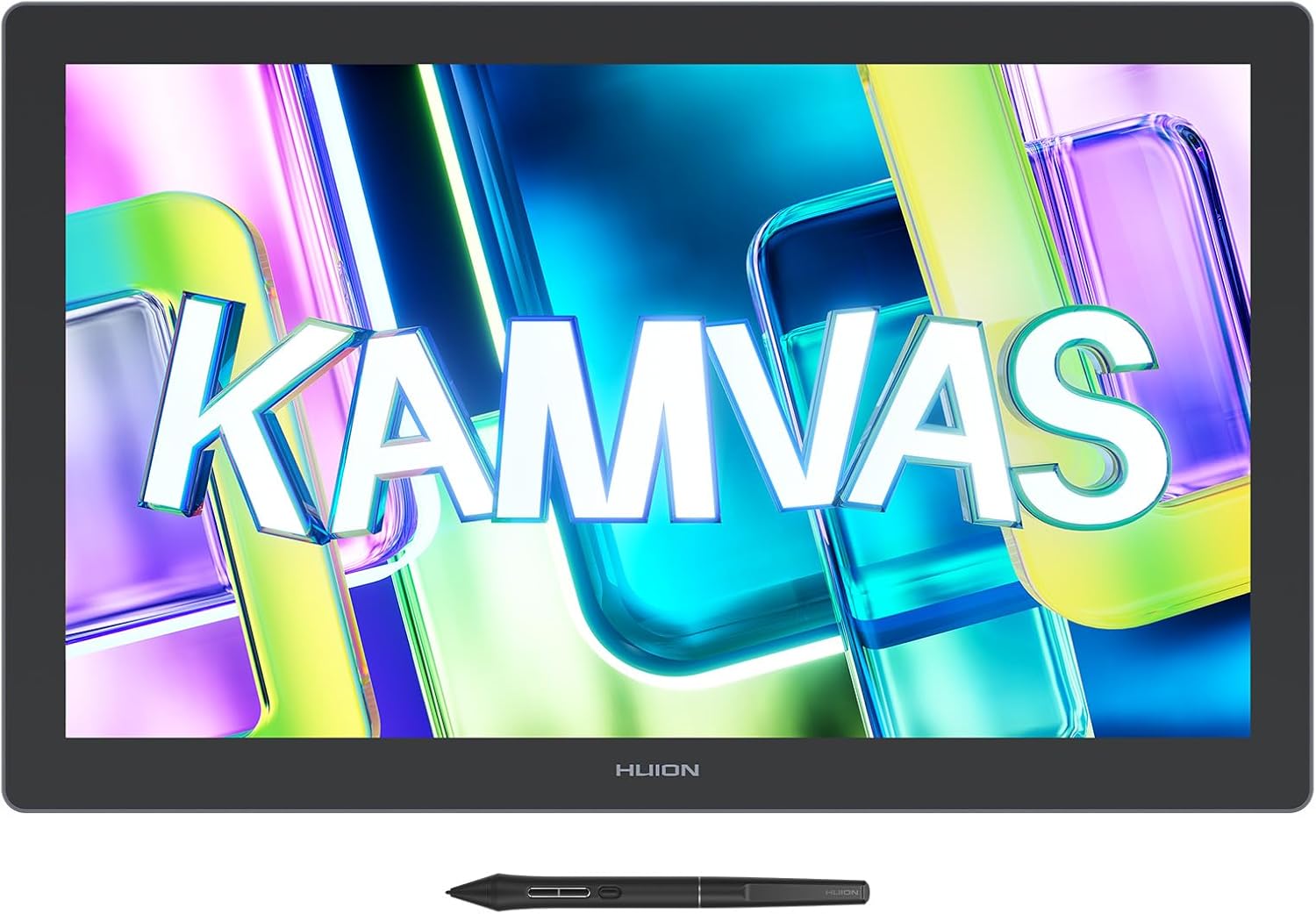
実際に使った人の評価はKamvas 22 (Gen 3) の国内外レビューまとめに集めています。
Wacom Cintiq 24(参考価格 206,800円)
- おすすめ理由:23.8インチ・QHD・Wacom Cintiqシリーズの大画面スタンダード機。Wacom品質の描き心地を24インチで得られる据え置きの定番機。
- 向いている人:Wacom品質のまま大画面に移行したい人

ポイント4:安いモデルを買うときは「フルラミネートではない」ことに注意
液タブの画面には「ガラス」と「デジタイザ(ペンを検知するセンサー)」があります。この2層の間に空気層がある場合と、密着させてある(フルラミネート)場合で、「視差」の大きさが変わります。
視差とは:ペン先を画面に当てた位置と、実際に線が描かれる位置のズレのことです。フルラミネートでないモデルは、特に画面の端に近づくほどこのズレが大きくなります。慣れることもありますが、精密な線画や細かいテキスト入力ではストレスになりやすい部分です。
ここで安心してほしいのが、今の液タブは中位機より上であれば、ほぼ全機種がフルラミネートだということです。4万円前後のエントリー機でも、主要メーカーの現行モデルなら基本的に視差の少ないパネルになっています。つまり、ふつうに選ぶ分にはあまり神経質にならなくて大丈夫です。
注意が必要なのは、2万円台まで価格を下げたときだけです。「とにかく安く始めたい」と価格だけで選ぶと、いまだに非ラミネート(空気層あり)のモデルが残っています。安さに飛びつくときこそ、ここだけは確認しましょう。
今でも非ラミネートが残っている2万円台モデル
以下は「悪い液タブ」という意味ではありません。この価格を実現するために、あえて非ラミネート構造を選んでいるモデルです。視差が出ることを理解したうえで「まず一番安く始めたい」「お試しで触ってみたい」という人には選択肢になります。
GAOMON PD1161(参考価格 23,980円)
- 位置づけ:11.6インチ・フルHD・筆圧8,192段階の、コンパクトかつ手頃な価格帯のモデル。非ラミネートなので画面端では視差が出ますが、2万円台前半で液タブ入門を試せる価格が魅力。
- 割り切れる人:とにかく安く液タブ体験を始めたい人

Artisul D16(参考価格 25,999円)
- 位置づけ:15.6インチ・フルHDで画面は大きめながら2万円台。非ラミネートのため視差は大きめですが、「大きい画面を安く」を優先する人向け。
- 割り切れる人:精度より画面サイズと安さを優先したい人

GAOMON PD1561(参考価格 27,749円)
- 位置づけ:15.6インチ・フルHD・筆圧8,192段階。非ラミネートですが、15インチクラスを2万円台で揃えられる数少ないモデル。
- 割り切れる人:15インチを安く確保したい人

逆に言えば、3万円台まで予算を上げれば、フルラミネートのモデルが各社から選べます(ポイント3の13〜14インチクラスを参照)。「視差は避けたいけれど予算は抑えたい」という人は、ここが分かれ目になります。
なお、価格帯ごとの安全な選び方や安い液タブの落とし穴は、安い液タブを買うとどうなるかで詳しく解説しています。
ポイント5:色域は用途によって判断する
液タブの色域は、主に「sRGB比」で表されます。よく見かける数値は72%、95%、99%などです。
この数値が意味すること:sRGB 100%は、現在のモニター標準の色空間をすべて表現できる状態です。72%では、鮮やかな緑や青が実際より暗くくすんで表示されます。
用途別の目安は以下の通りです。
- 趣味でのカジュアルなイラスト:sRGB 72〜85%程度でも日常使いに支障が出にくい
- アニメ塗り・カラーイラスト:sRGB 90%以上を目安にしたい
- 印刷・商業案件:sRGB 99%以上、またはAdobe RGBカバー率も確認する
「発色が悪い」という後悔は、この色域を確認せずに購入したケースで起きやすいです。
高色域モデル4つ(sRGB 99%以上)
XP-Pen Artist Pro 16TP(参考価格 76,700円)
- おすすめ理由:16インチ・2560x1600 WQXGA・DCI-P3 99%・sRGB 159% area。8万円以下でDCI-P3 99%という商業レベルの色域が手に入ります。タッチ操作にも対応。
- 向いている人:商業案件・印刷物制作をする人

Xencelabs Pen Display 16 OLED Bundle(参考価格 199,800円)
- おすすめ理由:4K OLED・AdobeRGB 98%・sRGB 99%・P3-D65 98%。OLED自発光による黒の表現とプロ用色域を兼ね備えた高精度機。色精度を最優先するイラストレーター向け。
- 向いている人:色精度に投資できるプロ・ハイアマチュア
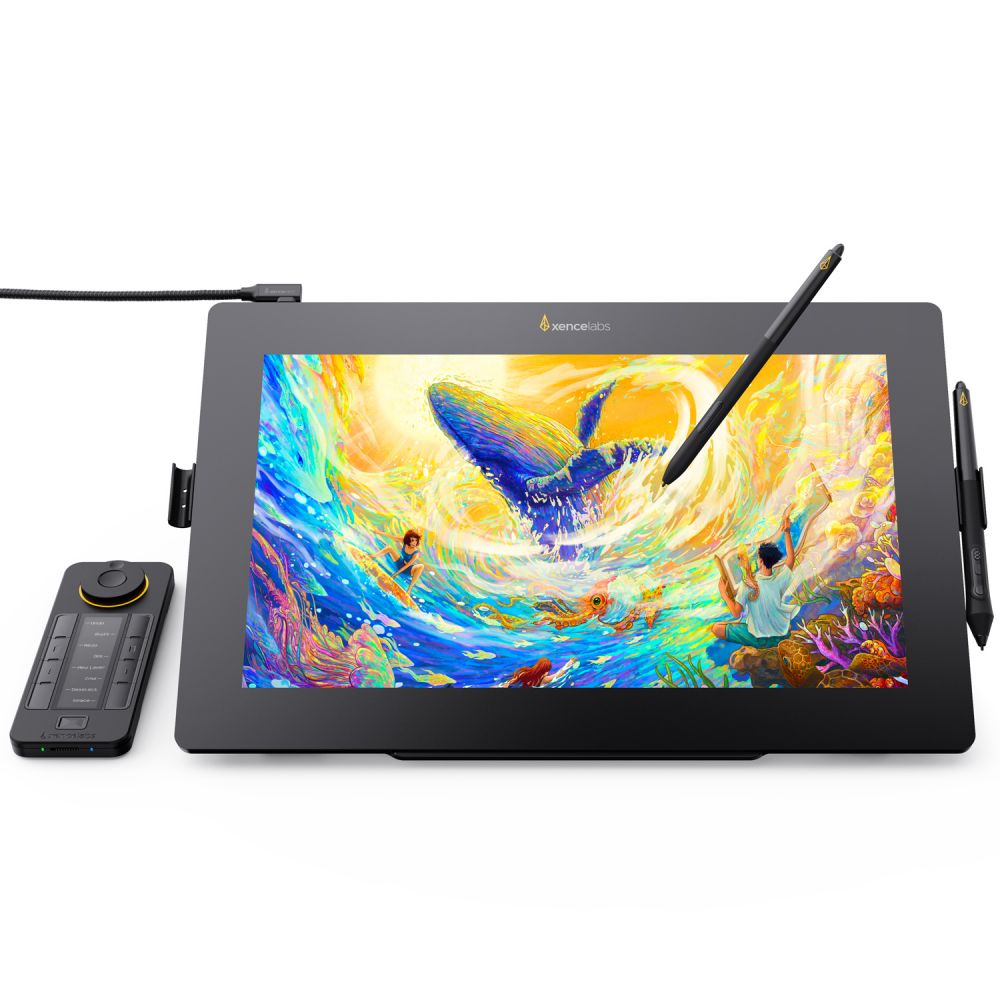
なお同機にはLite・Essential・Bundleの3グレードがあり、パネルは共通で価格だけ7万円ほど違います。違いはXencelabs Pen Display 16 OLED の3グレード比較で解説しています。
HUION Kamvas Pro 19(参考価格 139,980円)
- おすすめ理由:18.4インチ・4K・sRGB 99%・AdobeRGB 96%・DCI-P3 98%。商業印刷や動画制作にも耐える色域を、大型画面で扱えるプロ機。
- 向いている人:大画面でプロレベルの色精度を求める人
Wacom Cintiq 24 touch(参考価格 250,800円)
- おすすめ理由:23.8インチ・WQHD・sRGB 100%/DCI-P3 99%・フルラミネート。2025年発売の現行Cintiqにタッチ操作を加えた上位モデル。映像・動画でも基準になるDCI-P3 99%をカバーし、Wacomの描き心地と色の正確さを大画面で両立できます。
- 向いている人:最新のWacom大画面で、色精度もタッチ操作も妥協したくない人

ポイント6:応答速度の数値は「PC性能とセット」で考える
スペック表には、描き心地の「速さ」に関わる数値が2種類あります。
| 用語 | 何の速さか | よく見る単位 |
|---|---|---|
| レポートレート | ペンの位置を読み取る回数 | PPS(例:200〜300) |
| リフレッシュレート | 画面が書き換わる回数 | Hz(例:60/120/165) |
どちらも「数字が大きいほど反応が良くなりそう」に見えます。実際、165Hzのような高い数値を見ると「線がヌルヌル滑らかに追従するはず」と期待してしまいますよね。
ところが、ここに落とし穴があります。
私たちが実際に体感する「線の遅れ」「引っかかり」は、液タブ単体の数値ではなく、PC側の性能・使うソフト・設定の合算で決まります。
- PCの性能(CPU/GPU)
- 使うソフト(クリスタ/Photoshop)とブラシサイズ・キャンバス解像度
- ドライバのバージョンやUSB接続の状態
たとえば165Hzのパネルでも、PCが1秒間に165回ぶんの描画を処理しきれなければ、その滑らかさはフルには出ません。極端に言えば、165Hzの液タブを非力なPCで使うより、60Hzの液タブを高性能PCで使うほうが軽く感じることすらあります。
つまり、「高い数値に期待して上位モデルに余計に払ったのに、自分のPC環境では違いが分からなかった」——これも立派な"買って失敗"のパターンです。安さで失敗するのと同じくらい、スペックの数字だけで奮発して失敗することもあるのです。
失敗を避けるコツは、高Hz・高レポートレートに投資する前に、それを活かせる環境かを確認すること。具体的には、①自分のPCの性能、②使う予定のソフトの推奨環境、の2つをチェックしてから上位モデルを検討しましょう。逆に、PC環境に自信がない段階で「数字が高いから」と高Hzモデルに飛びつくのは、お金が活きにくい買い方です。
まとめると、リフレッシュレートやレポートレートは「高ければ高いほど誰でも得をする」数値ではありません。それを活かせるPC性能・ソフト環境がそろって初めて差が出るものです。初めての一台では、まず描きたいソフトと手持ちのPCで快適に動くかを優先し、高Hzは「環境が整ってから検討する上乗せ要素」と捉えるのが、奮発して失敗しないコツです。
購入前のチェックリスト(まとめ)
以下の項目をすべて確認してから購入することで、大半の「失敗」を防ぐことができます。
- [ ] 用途を先に決めたか(趣味のスケッチ/カラーイラスト/商業案件など)
- [ ] PCの端子を確認したか(USB-Cが映像出力に対応しているか、HDMIポートがあるか)
- [ ] 本体の外形寸法が机の奥行きに収まるか(「大きければ良い」で選んでいないか)
- [ ] 安い機種を選ぶなら、フルラミネートか(非ラミネートの視差を許容できるか)確認したか
- [ ] 色域(sRGB比)が用途に合っているか
- [ ] 高Hz・高レポートレートに余計に払うなら、それを活かせるPC環境があるか
- [ ] トラブル時に頼れる日本語サポートのあるメーカーか
まとめ:失敗の9割は「事前確認の漏れ」から起きる
液タブの失敗談を見ていくと、「知っていれば防げた」ことが大半です。
サイズ(机に収まるか)、PC端子の合致、色域の基準——これらは買ってからでは変えられない要素です。一方、応答速度の数値や筆圧の細かい段階差は、PC環境にも左右され、実際には体感しにくいことが多いものです。
「スペックの高さ」より「使う場面との一致」を優先して選ぶ。それだけで、液タブ選びの失敗率は大きく下がります。
迷ったときは、「4万円前後のHUION Kamvas 13 (Gen 3) / XP-Pen Artist 13.3 Pro V2 / Wacom One 14」の3機種から始めれば、6つのポイントの大半をクリアできます。それぞれ詳細は各比較ページで確認してください。
出典一覧
- chiba-satoko.com「液タブの大きさ選び方と失敗しないサイズ決定術」https://www.chiba-satoko.com/liquid-tablet-size/ (取得日:2026-05-20)
- ガジェノオト「買ってから後悔しない為の液タブの選び方4つのポイント」https://itbungu.com/gadgenote/1892/ (取得日:2026-05-20)
- クラシル比較「液タブのおすすめ11選!初心者向けにサイズや機能など選び方を解説」https://hikaku.kurashiru.com/articles/01HYS6RD10KG1SFBKW6X55JPVZ (取得日:2026-05-20)
- XP-PEN公式「What Is Fully Laminated Screen?」https://www.xp-pen.com/blog/fully-laminated-screen.html (取得日:2026-05-20)
- XP-PEN公式「Line latency/Brush Lag during drawing with the software」https://www.xp-pen.com/faq/line-latency-brush-lag-during-drawing-with-the-software.html (取得日:2026-05-20)
- illust-info.xyz「ワコム以外の海外激安液タブ中華製を徹底調査」https://illust-info.xyz/wacom-igai-ekitab/ (取得日:2026-05-20)
- takastudiojp.com「初心者におすすめの液タブ|趣味から仕事まで使えるサイズと価格の選び方」https://takastudiojp.com/blog/955/ (取得日:2026-05-20)