
Kamvas 13を使えるかどうかは、パソコンやスマホの型番、映像出力、ケーブル、給電の条件で決まります。USB-C端子があることや、Galaxy・Pixelなどのシリーズ名だけでは判断できません。
ここではKamvas 13 (Gen 3)の公式接続手順を中心に、購入前の確認方法を整理します。旧稿にあったスマホシリーズ単位の対応・非対応の断定と、通常版Gen 3をQHDとした説明を訂正しました。2026年10月29日時点の公式資料に基づく案内で、当サイトによる接続試験ではありません。
Android端末の確認
HUION公式のスマホ接続手順は、端末のUSB-CポートにUSB 3.1 Gen 1以上のデータ転送とDisplayPort 1.2以上への対応を求めています。DisplayPort Alt ModeはUSB-C経由で映像を出す機能です。
使いたいスマホやタブレットの正確な型番で、メーカーの仕様表に映像出力への対応があるか確かめてください。シリーズ名が同じでも、世代や地域モデルまで同じとは限りません。映像出力の記載が見つからない場合は、対応すると推測せず端末メーカーへ確認しましょう。
接続にはフル機能USB-C to USB-Cケーブルと給電の準備も必要です。公式のAndroid接続図では端末との映像・データ接続に加え、液タブのもう一方のポートへ電源ケーブルをつないでいます。映像用USB-Cケーブルは通常版の標準同梱品ではありません。
SamsungのDeXやHuaweiのデスクトップモードは、公式が全画面表示のために案内している設定です。モード名やOS名だけで、端末が必要な映像出力条件を満たすとは判断しないでください。
PC・Macの確認
USB-Cで接続したい場合は、PC側の仕様表で映像出力への対応を確認します。ケーブルも映像・データ転送に対応するものが必要です。給電が足りない場合は別に電源を接続します。
通常版Gen 3には3-in-1ケーブルも付属します。HDMIで映像、USBでペンのデータをつなぎ、必要な給電を行う方式です。USB-Cで映像を出せないPCでも、この接続方法を検討できます。PC側のHDMI・USB端子と電源の取り方を、日本語マニュアルの接続図と照らしてください。
Macを含め、端子条件だけで動作を保証するものではありません。公式ダウンロードページでOSに合うドライバーと設定手順も確認しましょう。映像が出ることと、ペン入力や筆圧が使えることは分けて確かめる必要があります。
Kamvas 13のモデル確認
接続方法を調べる前に、購入する商品の正式名と型番を確認してください。通常版Gen 3の手順を、同じ「Kamvas 13」という名前の全商品へ当てはめないでください。
| モデル | 画面の解像度 | 当サイト参考価格 |
|---|---|---|
| Kamvas 13 (Gen 3) | 1920×1080・フルHD | 39,980円 |
| Kamvas 13 (Gen 3) SE | 1920×1080・フルHD | 43,980円 |
参考価格は販売店の現在価格ではありません。通常版の公式仕様とSEの公式ストアでは、両方とも13.3型・約865gです。通常版だけが高解像度という違いはありません。
通常版はスタンドあり・なしの販売構成があります。下のAmazonボタンはピンク・スタンドなしです。
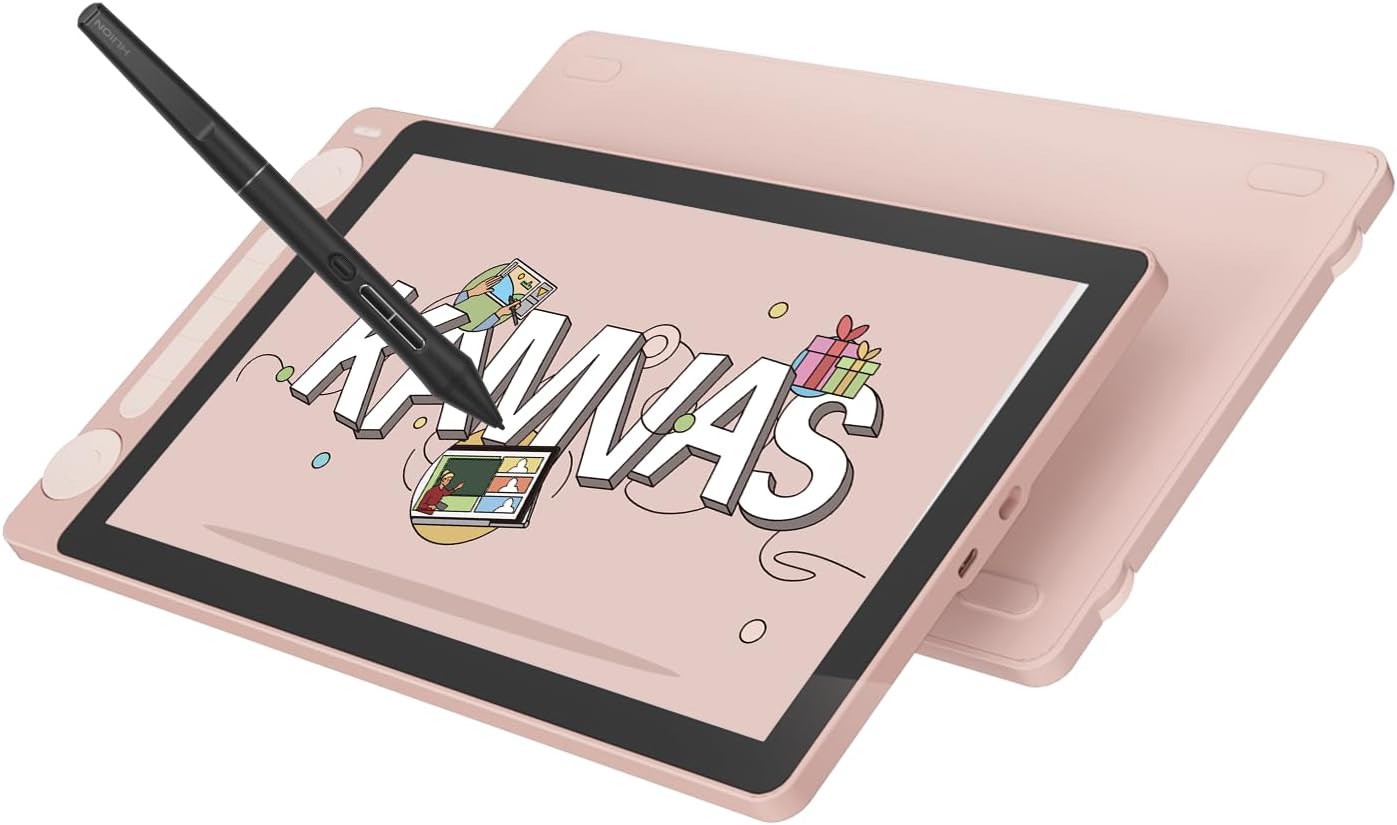
Amazonのリンク先はピンク・スタンドなしです。色・同梱品・販売元は購入先で確認してください。
参考価格と販売価格は異なる場合があります。型番・付属品・販売元を購入先で確認してください。
SEの公式梱包欄にはST300スタンドが載っています。付属ペンは同じ公式ページ内でもPW600AとPW600Lの表記が異なるため、注文するセットを確認してください。下のAmazonボタンはグリーン・スタンド付きで、販売ページはPW600A付属と記載しています。

Amazonのリンク先はグリーン・スタンド付きです。販売ページはPW600Aペン付属と記載しています。注文するセットの同梱品・販売元を確認してください。
参考価格と販売価格は異なる場合があります。型番・付属品・販売元を購入先で確認してください。
旧世代のKamvas 13をもとにしたAndroid Slim Penセットは、通常版Gen 3やSEとは別の商品です。商品名にAndroidとあっても、すべてのAndroid端末で使えるという意味ではありません。セットの同梱ケーブルと対応ペンは購入先で確認し、接続方法は旧世代向けの公式案内を参照してください。当サイト参考価格は35,999円です。

購入前のチェックリスト
- 液タブの商品名・型番と、使いたい端末の正確な型番を確認する。
- USB-C接続なら、端末の映像出力・データ転送・給電とケーブルの条件を確認する。
- HDMI接続なら、3-in-1ケーブルの映像・USB・電源を接続できるか確認する。
- ドライバーのOS条件と、販売セットの同梱品を確認する。
- 判断がつかない場合は、液タブと端末の両方の型番を伝えてメーカーへ問い合わせる。
通常版とSEの色・付属品による選び方は、Kamvas 13 Gen 3とSEの比較記事に整理しています。