
Wacom Oneは、数字が近くても同じ世代の製品とは限りません。「13」は2020年発売の初代、「13 touch」は2023年発売の別機種です。さらに2025年には14型のモデルが加わりました。画面の大きさだけで比べると、接続方法や付属品の違いを見落としてしまいます。
この記事では、メーカーの仕様と国内発売情報をもとに4機種を整理します。実機を使った描き味のレビューではありません。また、いずれもパソコンなどにつないで使う液晶ペンタブレットで、単体でお絵描きアプリが動く製品ではありません。
同じ13型でも初代とタッチ対応機は別物
| 機種 | 型番 | 国内発売日 | 画面 | 本体重量 | 指のタッチ操作 | ダイレクトボンディング |
|---|---|---|---|---|---|---|
| Wacom One 14 | DTC141 | 2025年9月30日 | 14.0型 | 750g | なし | あり |
| Wacom One 12 | DTC121 | 2023年8月29日 | 11.6型 | 700g | なし | あり |
| Wacom One 13 touch | DTH134 | 2023年9月13日 | 13.3型 | 900g | あり | あり |
| Wacom One 13(初代) | DTC133 | 2020年1月16日 | 13.3型 | 1,000g | なし | なし |
4機種とも解像度はフルHD、筆圧検知は4,096段階ですが、それだけで描き味や画質が同じとはいえません。初代13は画面の空気層をなくすダイレクトボンディングに対応せず、接続にも専用分岐ケーブルを使います。[1][2][3][4]
色域の公称値も、14はsRGB 98%、12と13 touchはsRGB 99%、初代13はNTSC 72%と異なります。基準の違う数値をそのまま大小比較したり、筆圧の段階数だけで描画精度を判断したりしないようにしましょう。[1]
画面の広さを優先するなら14
デスクでイラストを描くために、なるべく広い画面を確保したい人にはWacom One 14が候補です。当サイトの参考価格は39,800円。14型でも750gなので、12との重量差は50gにとどまります。
ただし、標準構成はUSB-Cケーブルでの接続が前提です。パソコンがHDMI出力しか持たない場合は、別売のWacom Converter Kitなども必要になります。本体の参考価格だけでなく、接続に必要なものを含めて検討してください。[5]

参考価格と販売価格は異なる場合があります。型番・付属品・販売元を購入先で確認してください。
設置面積を小さくしたいなら12
小さな机や持ち運び用のバッグに収めやすさを求めるなら、11.6型のWacom One 12です。本体は299×190mmで、14の336×201mmより横幅を抑えられます。参考価格は62,480円です。
軽さだけでなく、実際に置く場所の広さで選ぶと違いが分かりやすいですね。画面が小さい分、ソフトのパレットを表示したときに絵を描ける範囲も確認しておきたいところです。[2][5]

参考価格と販売価格は異なる場合があります。型番・付属品・販売元を購入先で確認してください。
指で拡大や回転をしたいなら13 touch
ペンを持ったまま指で画面を操作したい人には、Wacom One 13 touchが向きます。この4機種でマルチタッチに対応しているのはDTH134です。参考価格は74,580円。使いたいお絵描きソフトで、拡大や回転などの操作がどう使えるかも購入前に確認してください。[2]
同じ13.3型の初代と間違えないよう、販売ページでは「13 touch」と型番を見ます。「Wacom One 13」という商品名だけでは見分けにくいことがあります。
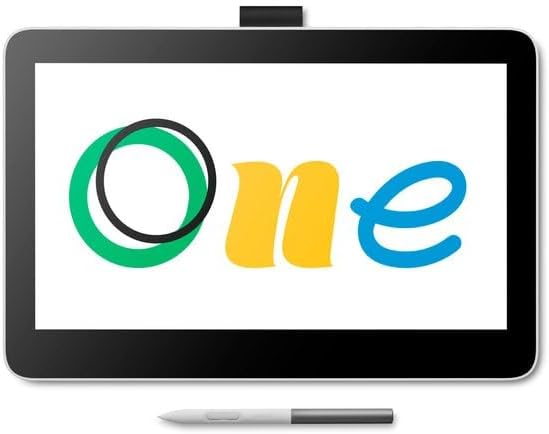
参考価格と販売価格は異なる場合があります。型番・付属品・販売元を購入先で確認してください。
買う前に端子とセット内容を確認
USB-Cは端子の形が同じでも、映像を出せるとは限りません。12と13 touchをケーブル1本で使うには、パソコン側の映像出力と15Wの給電への対応が必要です。電力が足りない場合は追加の電源接続を使います。14も映像出力対応USB-Cと必要な給電が前提です。[5][6]
12と13 touchにはUSB-Cケーブル構成、3-in-1ケーブル構成、本体のみなどがあり、購入先によってペンやケーブルの同梱内容が異なります。上記は当サイトの固定参考価格で、同じ付属品にそろえた総額や現在の販売価格ではありません。
スタンドも確認しましょう。14・12・13 touchに内蔵スタンドはなく、通常構成では別途用意します。一方、初代Wacom One 13の仕様には19度の折りたたみ脚があります。ただし接続は専用ケーブルによるHDMI・USB-A・AC電源で、USB-C1本には対応していません。中古品では専用ケーブルと電源がそろっているかも大切です。[2][4][5][7]